Esta imagen será el fotograma inicial de su video
0 / 5000
Genera video con audio de IA (el audio puede desactivarse para contenido sensible)
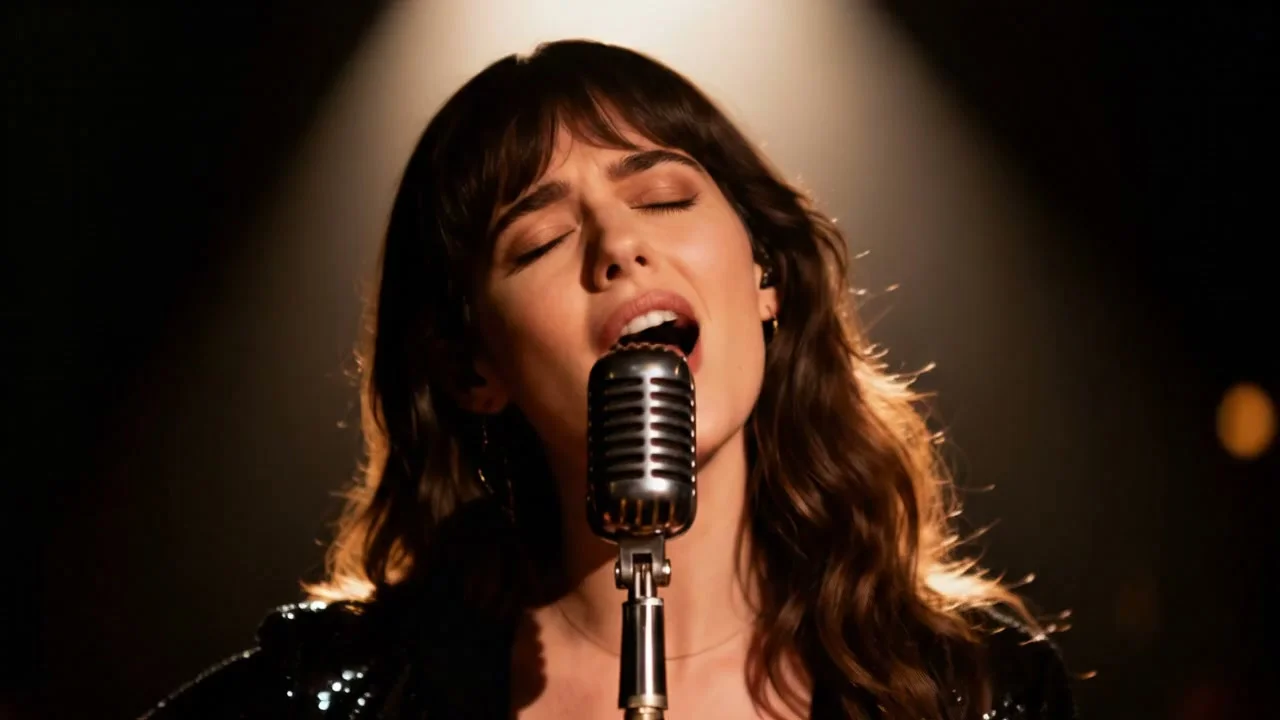
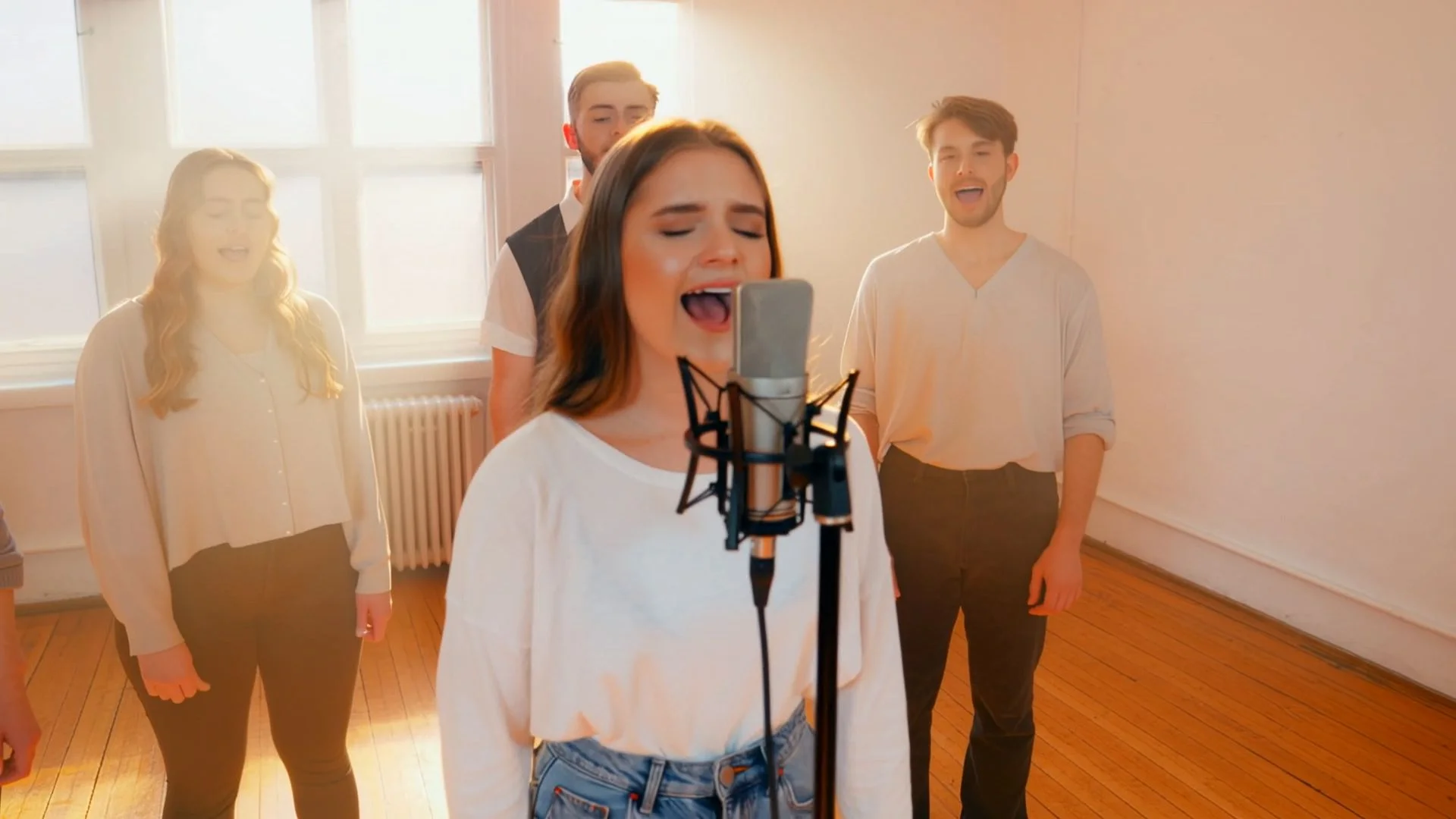

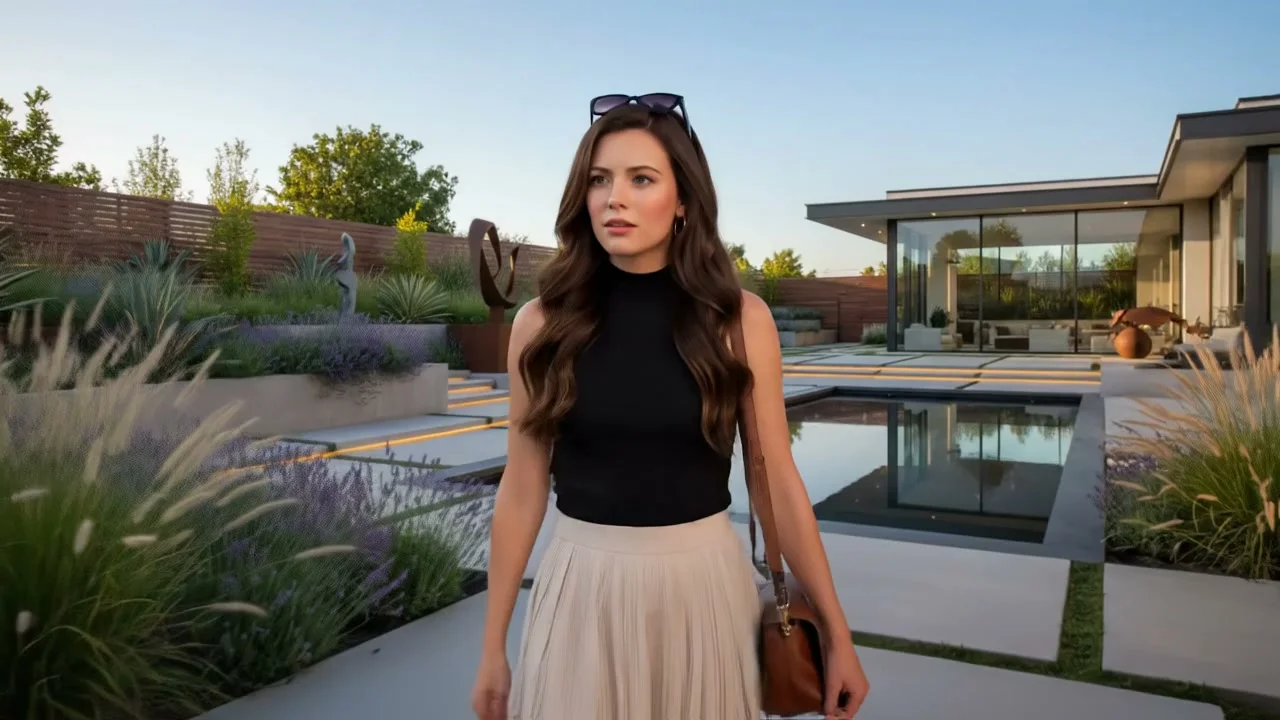
Generador de video con IA Veo 3.1
GeminiPro le da acceso directo a Veo 3.1, el modelo cinematográfico de video con IA de Google DeepMind. Puede generar videos de 8 segundos con diálogo, efectos de sonido y audio ambiental sintetizados de forma nativa en una sola pasada. Veo 3.1 añade modo vertical 9:16, extensión de video, control del primer y último fotograma y entrada con múltiples imágenes de referencia, sin requerir experiencia en edición de video.
¿Qué es Veo 3? El modelo cinematográfico de video con IA de Google DeepMind
Veo 3 es el modelo de tercera generación de Google DeepMind para video con IA. A diferencia de muchas herramientas que requieren posproducción de audio por separado, Veo 3 sintetiza video y audio al mismo tiempo, generando diálogo, sonido ambiental y música sincronizados con la imagen. Destaca en movimiento con física realista, desde fluidos hasta desplazamientos de personajes.
Hasta 8 segundos
Duración máxima
Audio IA nativo
Generación de audio
Hasta 4K
Resolución máxima
Novedades de Veo 3.1
Veo 3.1 incorpora cinco capacidades clave que amplían el control creativo frente a Veo 3.
Modo vertical (9:16)
Salida vertical pensada para TikTok, Instagram Reels y YouTube Shorts, sin necesidad de recortes posteriores.
Extensión de video
Permite continuar un clip generado previamente manteniendo estilo visual, apariencia del sujeto y contexto de la escena.
Control del primer y último fotograma
Puede definir el fotograma inicial y final de la escena, y Veo 3.1 genera una secuencia coherente entre ambos puntos.
Entrada con múltiples imágenes de referencia
Suba varias fotos para guiar la apariencia de personajes, la composición de la escena o el estilo visual del clip generado.
Mejor coherencia del sujeto
Personajes y objetos mantienen mejor su apariencia a lo largo de los 8 segundos, reduciendo la deriva entre fotogramas.
Veo 3 vs Kling: ¿qué generador de video con IA le conviene más?
Ambos están entre las plataformas líderes de video con IA en 2026. Así se comparan en las dimensiones más relevantes.
| Veo 3.1La mejor calidad cinematográfica | Kling 2.6 | Kling 3.0 | |
|---|---|---|---|
| Desarrollador | Google DeepMind | Kuaishou | Kuaishou |
| Duración máxima | Hasta 8 s | 5 a 10 s | 3 a 15 s |
| Audio nativo | Sí - diálogo, efectos y música | Limitado | Limitado |
| Resolución máxima | Hasta 4K | Hasta 1080p | Hasta 4K |
| Vertical 9:16 | Sí | Sí | Sí |
| Multishot | — | — | Sí |
| Control de cámara | Estándar | Bueno | Avanzado |
| Referencia de imagen | Múltiples imágenes | Imagen única | Múltiples imágenes |
| Extensión de video | Sí | — | — |
| Ideal para | Calidad cinematográfica y narrativas con audio IA | Movimiento y clips más largos | Narrativas multishot y control de cámara avanzado |
Elija Veo 3.1 si prioriza calidad cinematográfica y narrativas con audio IA. Elija Kling si necesita clips más largos, secuencias multishot y mayor control de cámara.
Modelos de video con IA disponibles en GeminiPro
Genere con Google Veo 3.1 o Kuaishou Kling. Cada modelo está optimizado para necesidades creativas y de producción distintas.
Veo 3.1
Google DeepMind · La mejor calidad cinematográfica
El modelo cinematográfico insignia de Google. Genera clips HD de 8 segundos con audio sintetizado de forma nativa: diálogo, efectos de sonido y música en una sola pasada.
Veo 3.1 Fast
Google DeepMind · Generación más rápida
La variante optimizada para velocidad de Veo 3.1. Mantiene la base cinematográfica de Veo, pero acelera la generación para iterar conceptos más rápido.
Kling 2.6
Kuaishou · Clips más largos y mejor movimiento
Modelo consolidado de Kling, con clips de hasta 10 segundos, buen movimiento, coherencia del sujeto y generación de audio IA opcional.
Kling 3.0
Kuaishou · Multishot y cámara avanzada
La versión más avanzada de Kling, con composición multishot, generación de hasta 15 segundos, control avanzado de cámara, soporte @Elements y salida de hasta 4K.
Wan 2.6
Alibaba · Movimiento natural
Wan 2.6 destaca por generar movimiento fluido y natural, con soporte sólido tanto para text-to-video como para image-to-video en 720p y 1080p.
Seedance 2
ByteDance · Cogeneración de audio y video
El modelo de difusión conjunta de ByteDance genera audio y video al mismo tiempo, manteniendo diálogo, música y efectos alineados desde el primer render. Admite hasta 15 segundos, 2K y sincronización labial en más de 8 idiomas.
¿Qué puede crear con Veo 3.1?
Desde cortos cinematográficos hasta contenido para redes sociales, la calidad de Veo 3.1 y su audio nativo abren formatos que antes exigían equipos completos de producción.
Cine y narrativa cinematográfica
Cortos, tráilers conceptuales, narrativas visuales
Cree cortos narrativos, poesía visual y escenas cinematográficas con movimiento realista, física creíble y audio atmosférico generado automáticamente.
Video de marca y marketing
Videos de producto, campañas de marca, creatividades publicitarias
Produzca showcases de producto, contenido de marca y visuales publicitarios con calidad profesional, en menos tiempo y con menor coste.
Contenido corto para redes sociales
TikTok, Instagram Reels, YouTube Shorts
Genere videos verticales 9:16 para TikTok, Reels y Shorts, y pruebe varias direcciones creativas antes de publicar.
Contenido educativo y tutoriales
Explicaciones, tutoriales, series educativas
Ilustre conceptos complejos, cree visuales explicativos y produzca contenido didáctico con audio que acompaña mejor lo que ocurre en pantalla.
Cómo escribir prompts para Veo 3: marco de 3 capas
Veo 3 interpreta mejor los prompts estructurados por capas que una lista breve de palabras clave. Este marco de tres partes ayuda a obtener resultados más cinematográficos y controlables.
Capa 1 - Escena
Describa el sujeto, el entorno y la acción con detalle. En lugar de “una persona caminando”, escriba “una mujer con abrigo rojo caminando por una plaza europea nevada al amanecer”.
Capa 2 - Cámara
Indique posición de cámara (plano general, plano medio corto, vista de dron), movimiento (paneo lento a la izquierda, fijo, seguimiento) y tipo de luz (golden hour, cielo nublado difuso, iluminación de estudio).
Capa 3 - Audio
Describa el entorno sonoro deseado: bosque silencioso, cafetería concurrida, tráfico urbano, tono del diálogo o efectos específicos. Veo 3 usa estas señales para generar audio sincronizado.
Escena cinematográfica
Apertura de un cortometraje
“Guardián de un faro solo en el borde de un acantilado durante una tormenta, abrigo empapado moviéndose con el viento, plano bajo mirando hacia arriba, olas golpeando abajo, cielo gris, travelling lento de acercamiento, sonido del océano rugiendo y truenos lejanos”
Comercial de marca
Video de lanzamiento de producto
“Smartwatch negro mate en una muñeca, fondo de oficina moderna minimalista, primer plano de producto con rotación lenta, iluminación de estudio suave y dramática, música electrónica ambiental sutil, enfoque nítido, calidad comercial 4K”
Short social
Contenido para TikTok / Reels
“Barista sirviendo latte art en una cafetería cálida y luminosa, plano medio corto desde el otro lado de la barra, luz suave de la mañana entrando por grandes ventanales, vapor elevándose de la taza, sonido ambiente de cafetería y jazz suave de fondo, formato vertical 9:16”
Documental de naturaleza
Contenido de fauna o naturaleza
“Zorro rojo caminando con cautela por un bosque nevado al atardecer, plano general a baja altura, luz dorada y rosada filtrándose entre los pinos, el zorro se detiene y mira a cámara, ambiente silencioso de bosque con viento entre ramas, paneo cinematográfico lento siguiendo al zorro”
Consejos de prompts para Veo 3
- •Incluya movimiento de cámara — Veo 3 responde muy bien a instrucciones claras de cámara. Términos como “travelling de seguimiento”, “acercamiento lento” o “plano fijo general” ayudan mucho a estabilizar el resultado.
- •Describa las pistas de audio de forma explícita — Como Veo 3 genera audio de forma nativa, conviene nombrar el entorno sonoro: “tráfico urbano de fondo”, “música orquestal suave” o “personaje hablando en voz baja”.
- •Especifique el tipo de luz, no solo su calidad — En lugar de “buena iluminación”, indique si quiere golden hour, luz difusa de cielo nublado, contraluz de neón o iluminación de estudio. Esto influye en sombras y materiales.
- •Use sujetos y entornos concretos — Las escenas específicas y bien ancladas suelen rendir mejor que las abstractas. Materiales, clima, hora del día y tipo de lugar ayudan a Veo 3 a construir una simulación física más realista.
Cómo usar el generador de video con IA Veo 3 en GeminiPro
Genere su primer video cinematográfico en tres pasos.
Escriba su prompt
Describa la escena, el estilo de cámara y el entorno de audio con el marco de tres capas. Para image-to-video, suba imágenes de referencia que guíen personajes y estilo visual.
Elija su modelo
Seleccione Veo 3.1 si quiere la máxima calidad cinematográfica, Veo 3.1 Fast si prefiere iterar más rápido, o Kling 2.6 / 3.0 si necesita más duración y mayor control de cámara.
Genere y descargue
El video se genera de forma asíncrona y recibirá una notificación cuando esté listo. Después podrá descargarlo en alta calidad o extenderlo con la función de extensión de Veo 3.1.
Explore más herramientas de creación con IA en GeminiPro
Desde Nano Banana para imágenes hasta avatares con IA y texto a voz: la suite completa de GeminiPro.
Preguntas frecuentes sobre Veo 3
Preguntas habituales sobre Google Veo 3 y Veo 3.1 en GeminiPro.
Genere hoy su primer video con Veo 3.1
Pruebe en GeminiPro el modelo de video con IA más cinematográfico de Google: audio IA nativo, movimiento con física realista y modo vertical para plataformas short-form, todo desde el navegador.